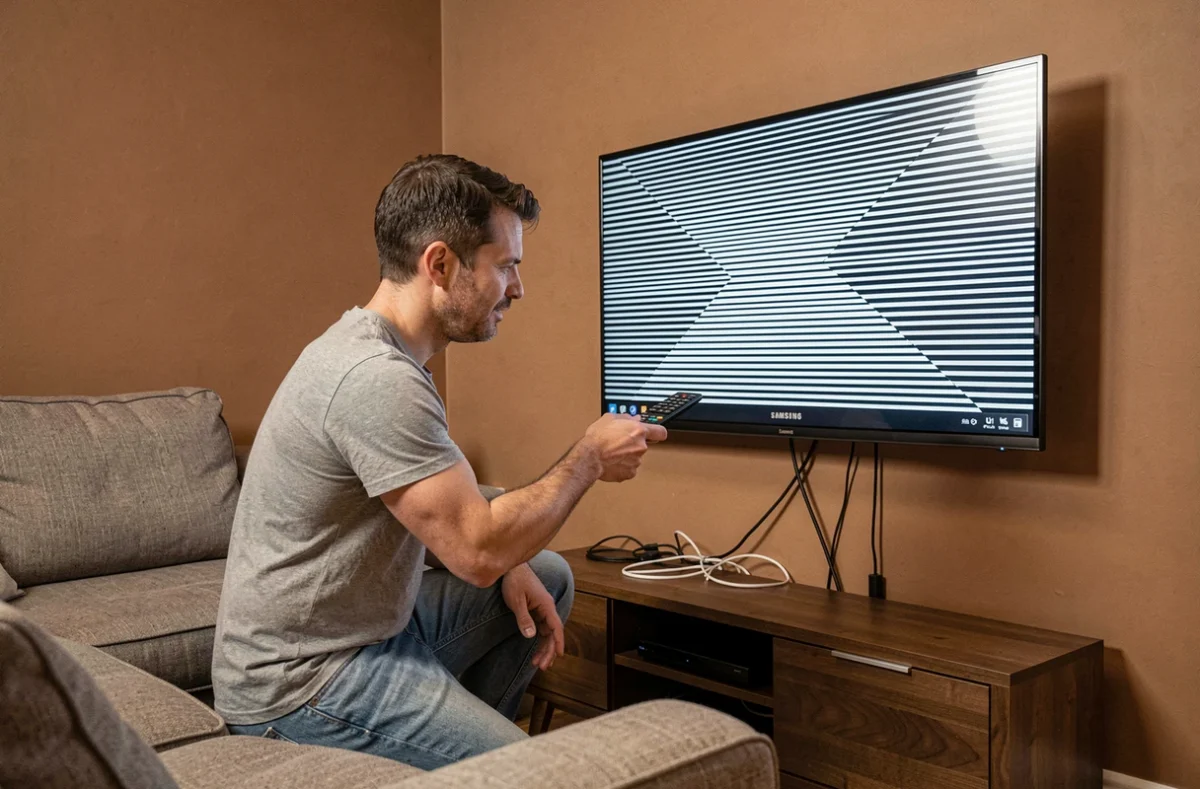
Un bandeau noir sur le côté, une portion d’image qui déborde hors de l’écran, un léger décalage horizontal sur toute la surface : ces défauts sur une TV Samsung ne relèvent pas toujours d’une panne matérielle. La plupart du temps, le problème trouve son origine dans un réglage d’affichage mal configuré, soit côté téléviseur, soit côté appareil source. Identifier précisément l’origine du décalage avant de toucher aux paramètres évite de perdre du temps sur de fausses pistes.
Menu interne Samsung : le premier test à réaliser avant toute manipulation
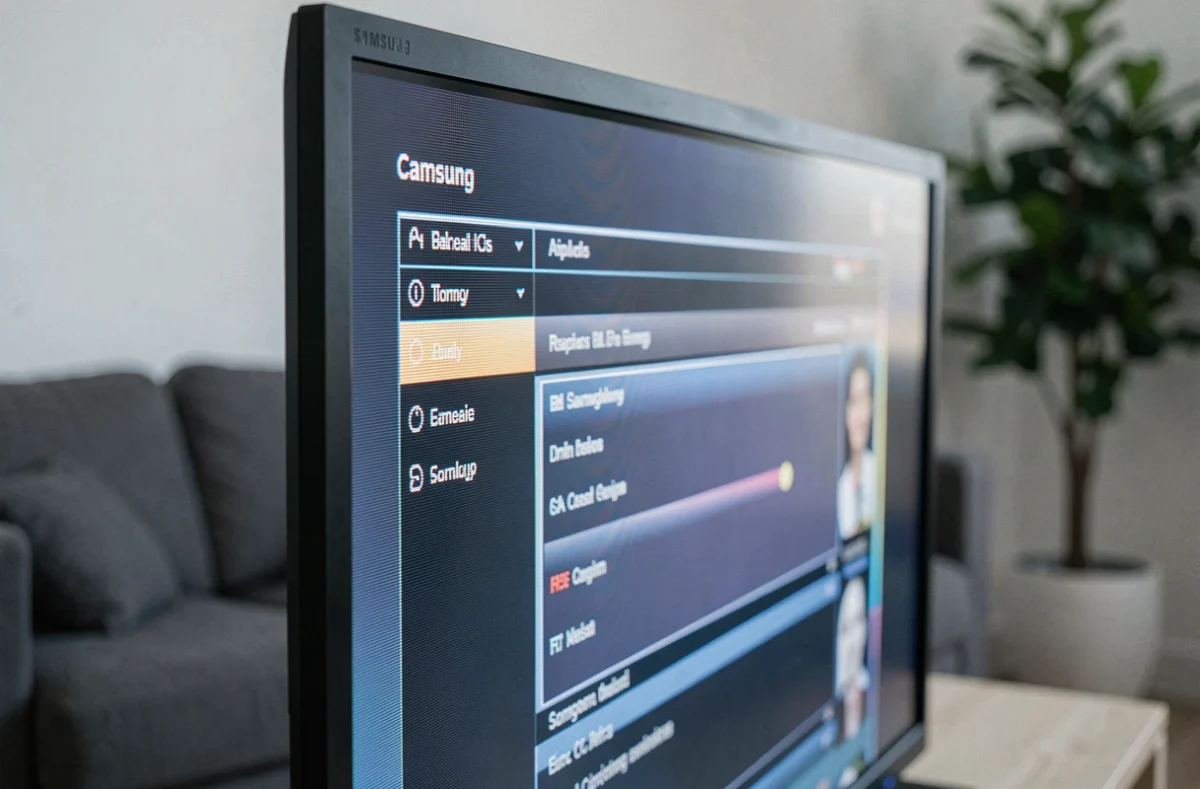
Avant de modifier le moindre paramètre, affichez le menu natif du téléviseur (bouton Home ou Menu de la télécommande). Si le décalage, les bandes noires ou le dédoublement apparaissent aussi dans les menus Samsung eux-mêmes, le câble HDMI et l’appareil branché ne sont probablement pas en cause.
Cette distinction entre défaut de source et défaut du téléviseur est la première étape logique. Si les menus s’affichent correctement, le problème vient de la chaîne de signal : câble, décodeur, console ou PC. Si les menus sont eux aussi décalés, il faut envisager un redémarrage électrique complet, une mise à jour du firmware, voire un diagnostic matériel.
Pour tenter de résoudre un problème d’image décalée sur tv Samsung, cette méthode de tri par élimination reste la plus fiable, car elle cible la bonne cause dès le départ.
Overscan et taille d’image sur TV Samsung : le réglage que la plupart des utilisateurs ignorent
L’overscan est un héritage des téléviseurs cathodiques. Cette fonction recadre légèrement l’image en la zoomant pour masquer d’éventuels artefacts sur les bords. Sur un écran plat moderne, l’overscan n’a plus de raison d’être. Il reste pourtant activé par défaut sur de nombreux modèles Samsung, et c’est la cause la plus fréquente d’image coupée ou décalée.
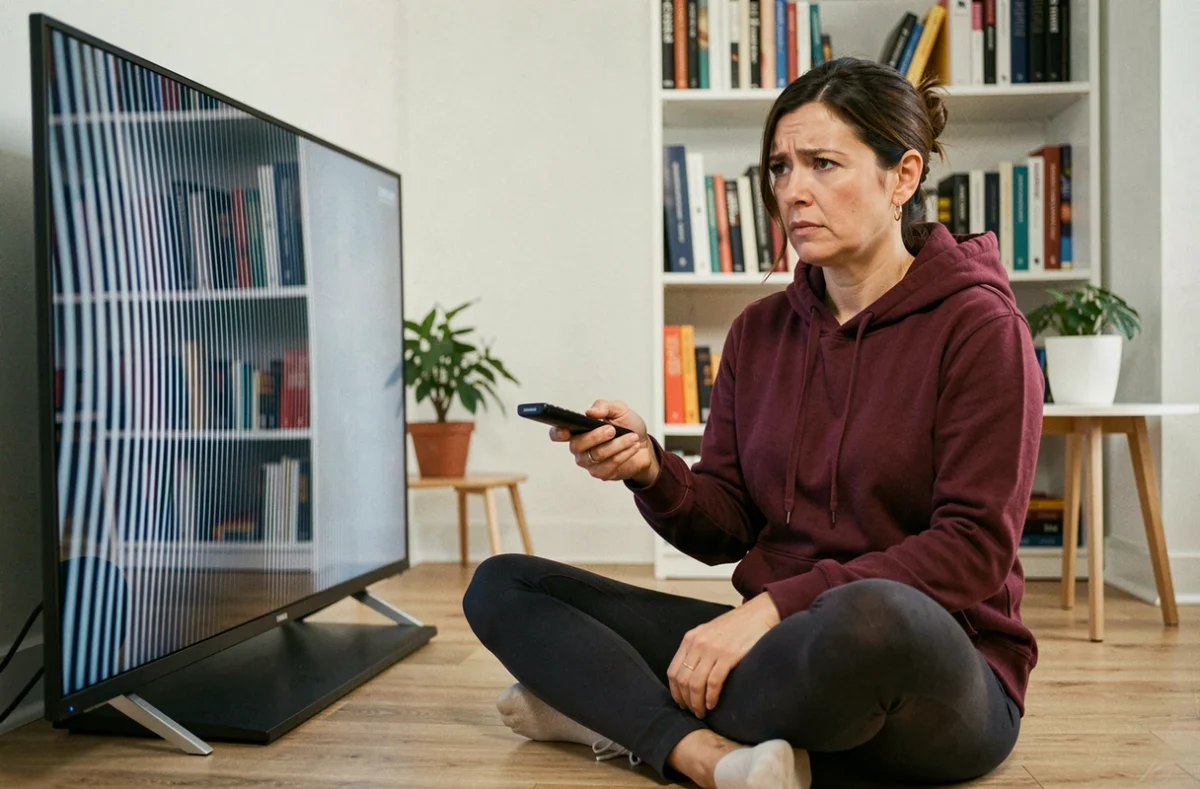
Le réglage se trouve dans les paramètres d’image du téléviseur, sous l’intitulé Taille de l’image. L’option à sélectionner est « Ajuster à l’écran » (ou « Screen Fit » sur les versions anglophones). Ce paramètre force le téléviseur à afficher l’intégralité du signal reçu sans recadrage.
Un point mérite une attention particulière : chaque entrée HDMI mémorise ses propres réglages de taille d’image. Une console branchée sur HDMI 1 peut afficher correctement l’image tandis qu’un décodeur sur HDMI 2 présente un décalage visible. Il faut donc vérifier et ajuster le réglage pour chaque port utilisé, un par un.
L’overscan côté source : le double verrouillage
Le téléviseur n’est pas le seul appareil à appliquer un overscan. Les décodeurs TNT, les box internet et certaines consoles disposent de leur propre réglage de zone d’affichage. Si l’overscan est actif des deux côtés (source et TV), le décalage se cumule.
- Sur une box internet, le réglage se trouve généralement dans Paramètres > Affichage > Zone d’affichage ou Format d’image.
- Sur une console de jeu, cherchez dans les paramètres d’écran un curseur « zone d’affichage » ou « safe area » qui permet d’ajuster les marges.
- Sur un PC, la résolution de sortie doit correspondre exactement à la résolution native du téléviseur, et l’option « mise à l’échelle » du pilote graphique (Nvidia, AMD ou Intel) doit être réglée sur « plein écran » sans overscan.
Renommer l’entrée HDMI en mode PC : un test diagnostique sous-estimé
Les TV Samsung appliquent un post-traitement d’image différent selon le type d’appareil détecté sur chaque port HDMI. Lorsqu’un signal est identifié comme provenant d’un lecteur Blu-ray ou d’un décodeur, le téléviseur active des traitements (lissage, interpolation, recadrage) qui peuvent provoquer un léger décalage ou une perte de netteté sur les bords.
Renommer manuellement l’entrée HDMI en « PC » dans le gestionnaire de périphériques du téléviseur désactive une partie de ces traitements. Le signal est alors affiché de manière plus directe, pixel par pixel. Si le décalage disparaît après ce renommage, le problème vient du post-traitement et non de la dalle ou du câble.
Ce test prend moins d’une minute et permet d’écarter un défaut matériel. Pour y accéder : Source > Modifier le nom > sélectionner le port concerné > choisir « PC ».
Réinitialisation d’image et mise à jour firmware : les recours quand le réglage ne suffit pas
Lorsque l’ajustement de la taille d’image et le renommage HDMI n’ont rien changé, deux options restent avant d’envisager un contact avec le service d’assistance Samsung.
Réinitialiser les paramètres d’image
Cette fonction remet tous les réglages visuels (luminosité, contraste, taille, mode d’image) à leurs valeurs d’usine, sans effacer les applications ni les comptes. Le chemin habituel : Menu > Paramètres > Image > Paramètres expert > Réinitialiser l’image. C’est une remise à zéro ciblée, moins radicale qu’une réinitialisation complète du téléviseur.
Mettre à jour le logiciel interne
Samsung déploie régulièrement des correctifs qui corrigent des anomalies d’affichage. La vérification se fait dans Menu > Paramètres > Assistance > Mise à jour du logiciel > Mettre à jour maintenant. Si le téléviseur est connecté au réseau, la mise à jour se télécharge automatiquement.
- Un redémarrage électrique (débrancher la TV du secteur pendant deux minutes, puis rebrancher) peut résoudre des anomalies temporaires liées au cache logiciel.
- Si le décalage persiste après réinitialisation et mise à jour, et qu’il est visible y compris dans les menus natifs, le défaut est probablement matériel (nappe, carte T-Con ou dalle).
- Dans ce cas, un diagnostic par le service après-vente Samsung reste la seule option fiable. Tenter de réparer soi-même un composant interne annule généralement la garantie.
Un problème d’image décalée sur une TV Samsung se résout dans la grande majorité des cas par un ajustement de l’overscan ou un changement de mode d’entrée HDMI. La vérification du menu interne permet de trancher rapidement entre un défaut logiciel et un défaut matériel. Quand les réglages ne changent rien et que le décalage touche aussi les menus natifs du téléviseur, la piste matérielle devient la plus probable, et seul un technicien peut confirmer l’origine exacte du problème.