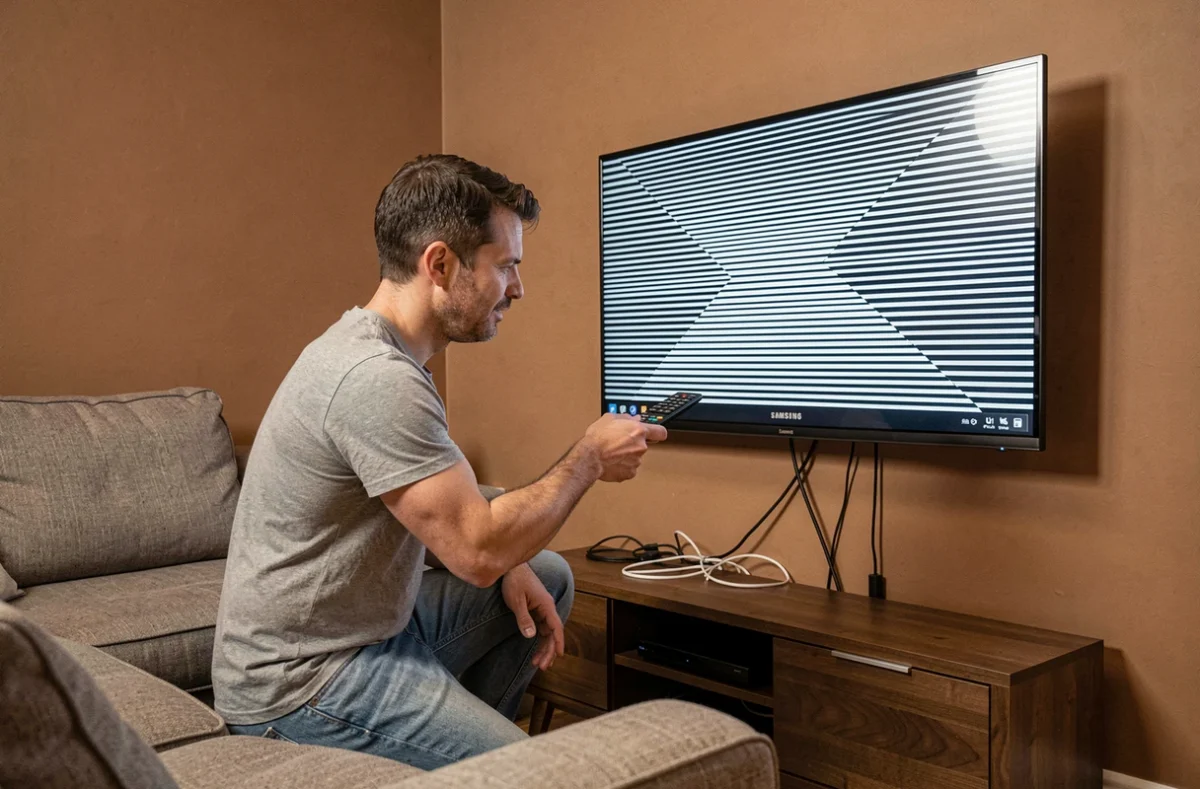
Una franja negra en el lateral, una porción de imagen que sobresale de la pantalla, un ligero desplazamiento horizontal en toda la superficie: estos defectos en un televisor Samsung no siempre son indicativos de un fallo de hardware. La mayoría de las veces, el problema tiene su origen en una configuración de visualización mal ajustada, ya sea en el televisor o en el dispositivo fuente. Identificar con precisión el origen del desplazamiento antes de modificar los ajustes evita perder tiempo en pistas falsas.
Menú interno Samsung: la primera prueba a realizar antes de cualquier manipulación
Antes de modificar cualquier parámetro, muestra el menú nativo del televisor (botón Home o Menú del control remoto). Si el desplazamiento, las bandas negras o el duplicado también aparecen en los menús de Samsung, el cable HDMI y el dispositivo conectado probablemente no son la causa.
Esta distinción entre defecto de fuente y defecto del televisor es el primer paso lógico. Si los menús se muestran correctamente, el problema proviene de la cadena de señal: cable, decodificador, consola o PC. Si los menús también están desplazados, se debe considerar un reinicio eléctrico completo, una actualización del firmware o incluso un diagnóstico de hardware.
Para intentar resolver un problema de imagen desplazada en un TV Samsung, este método de eliminación sigue siendo el más fiable, ya que apunta a la causa correcta desde el principio.
Overscan y tamaño de imagen en TV Samsung: el ajuste que la mayoría de los usuarios ignoran
El overscan es un legado de los televisores de tubo. Esta función recorta ligeramente la imagen al hacer zoom para ocultar posibles artefactos en los bordes. En una pantalla plana moderna, el overscan ya no tiene razón de ser. Sin embargo, sigue activado por defecto en muchos modelos de Samsung, y es la causa más frecuente de imagen cortada o desplazada.
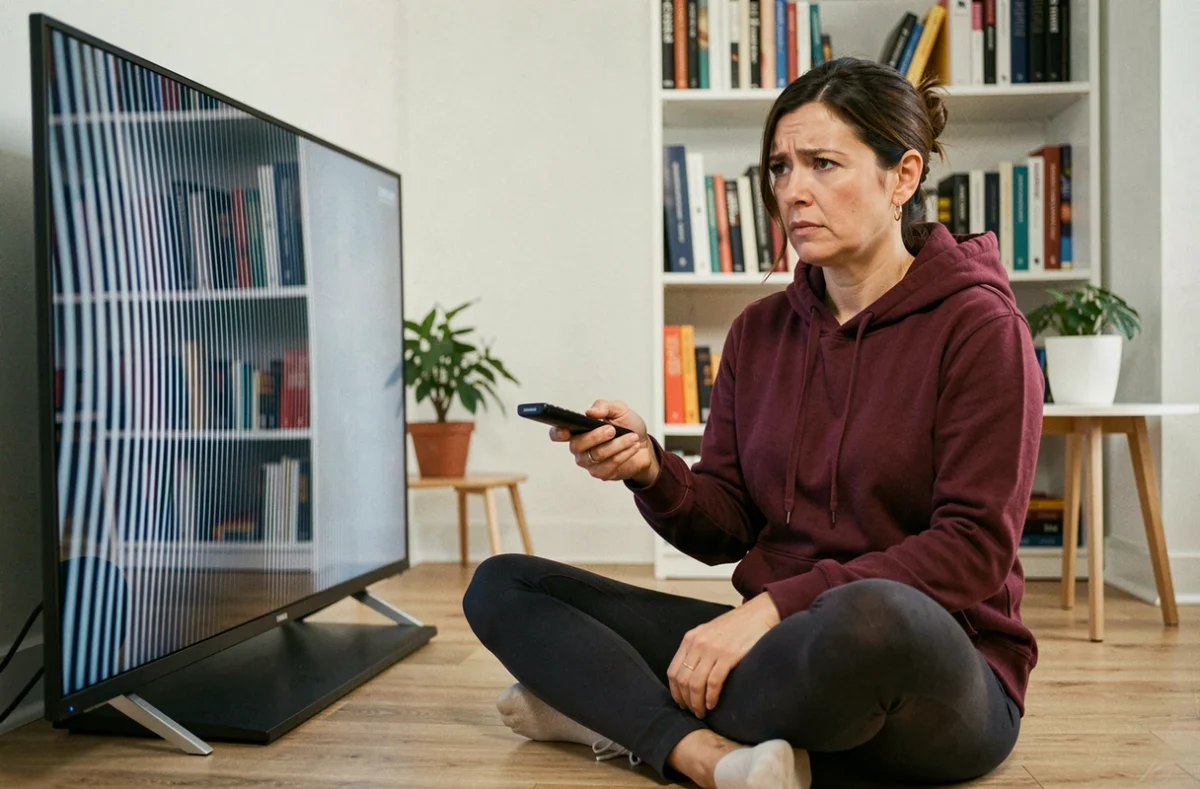
El ajuste se encuentra en los parámetros de imagen del televisor, bajo el título Tamaño de la imagen. La opción a seleccionar es “Ajustar a la pantalla” (o “Screen Fit” en las versiones en inglés). Este parámetro obliga al televisor a mostrar la totalidad de la señal recibida sin recorte.
Un punto merece una atención especial: cada entrada HDMI memoriza sus propios ajustes de tamaño de imagen. Una consola conectada a HDMI 1 puede mostrar la imagen correctamente, mientras que un decodificador en HDMI 2 presenta un desplazamiento visible. Por lo tanto, es necesario verificar y ajustar el ajuste para cada puerto utilizado, uno por uno.
El overscan del lado de la fuente: el doble bloqueo
El televisor no es el único dispositivo que aplica un overscan. Los decodificadores de TNT, las cajas de internet y algunas consolas tienen su propio ajuste de área de visualización. Si el overscan está activo en ambos lados (fuente y TV), el desplazamiento se acumula.
- En una caja de internet, el ajuste generalmente se encuentra en Configuración > Visualización > Área de visualización o Formato de imagen.
- En una consola de juegos, busca en los ajustes de pantalla un control deslizante “área de visualización” o “safe area” que permite ajustar los márgenes.
- En un PC, la resolución de salida debe coincidir exactamente con la resolución nativa del televisor, y la opción “escalado” del controlador gráfico (Nvidia, AMD o Intel) debe estar configurada en “pantalla completa” sin overscan.
Renombrar la entrada HDMI en modo PC: una prueba diagnóstica subestimada
Los TV Samsung aplican un post-procesamiento de imagen diferente según el tipo de dispositivo detectado en cada puerto HDMI. Cuando se identifica una señal como proveniente de un reproductor Blu-ray o un decodificador, el televisor activa tratamientos (suavizado, interpolación, recorte) que pueden provocar un ligero desplazamiento o una pérdida de nitidez en los bordes.
Renombrar manualmente la entrada HDMI como “PC” en el administrador de dispositivos del televisor desactiva parte de estos tratamientos. La señal se muestra de manera más directa, pixel por pixel. Si el desplazamiento desaparece después de este renombramiento, el problema proviene del post-procesamiento y no de la pantalla o del cable.
Esta prueba toma menos de un minuto y permite descartar un defecto de hardware. Para acceder: Fuente > Modificar nombre > seleccionar el puerto correspondiente > elegir “PC”.
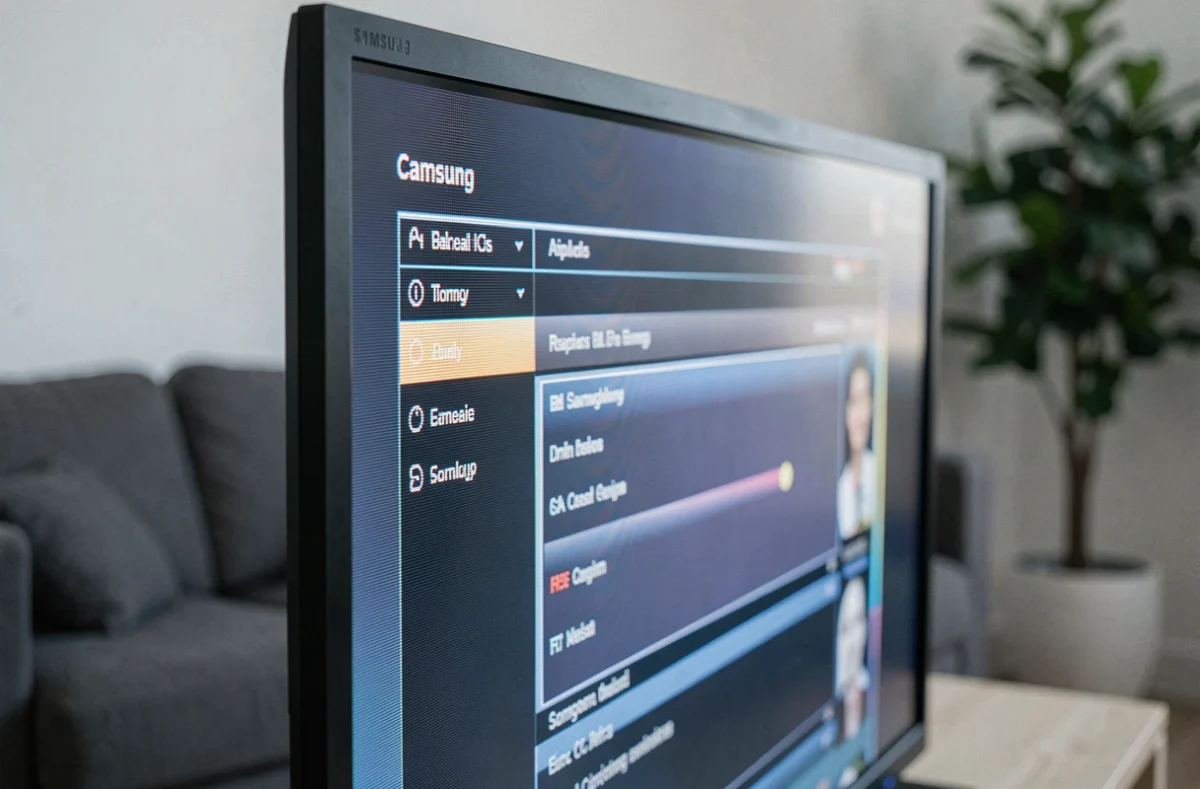
Restablecimiento de imagen y actualización de firmware: los recursos cuando el ajuste no es suficiente
Cuando el ajuste del tamaño de imagen y el renombramiento de HDMI no han cambiado nada, quedan dos opciones antes de considerar contactar con el servicio de asistencia de Samsung.
Restablecer los parámetros de imagen
Esta función restablece todos los ajustes visuales (brillo, contraste, tamaño, modo de imagen) a sus valores de fábrica, sin borrar las aplicaciones ni las cuentas. El camino habitual: Menú > Configuración > Imagen > Configuración avanzada > Restablecer imagen. Es un restablecimiento dirigido, menos radical que un restablecimiento completo del televisor.
Actualizar el software interno
Samsung despliega regularmente parches que corrigen anomalías de visualización. La verificación se realiza en Menú > Configuración > Asistencia > Actualización de software > Actualizar ahora. Si el televisor está conectado a la red, la actualización se descarga automáticamente.
- Un reinicio eléctrico (desconectar la TV de la corriente durante dos minutos y luego volver a conectar) puede resolver anomalías temporales relacionadas con la caché de software.
- Si el desplazamiento persiste después del restablecimiento y la actualización, y es visible incluso en los menús nativos, el defecto es probablemente de hardware (cable flexible, tarjeta T-Con o pantalla).
- En este caso, un diagnóstico por parte del servicio postventa de Samsung sigue siendo la única opción fiable. Intentar reparar uno mismo un componente interno generalmente anula la garantía.
Un problema de imagen desplazada en un TV Samsung se resuelve en la gran mayoría de los casos mediante un ajuste del overscan o un cambio de modo de entrada HDMI. La verificación del menú interno permite decidir rápidamente entre un defecto de software y un defecto de hardware. Cuando los ajustes no cambian nada y el desplazamiento también afecta a los menús nativos del televisor, la pista de hardware se vuelve la más probable, y solo un técnico puede confirmar el origen exacto del problema.