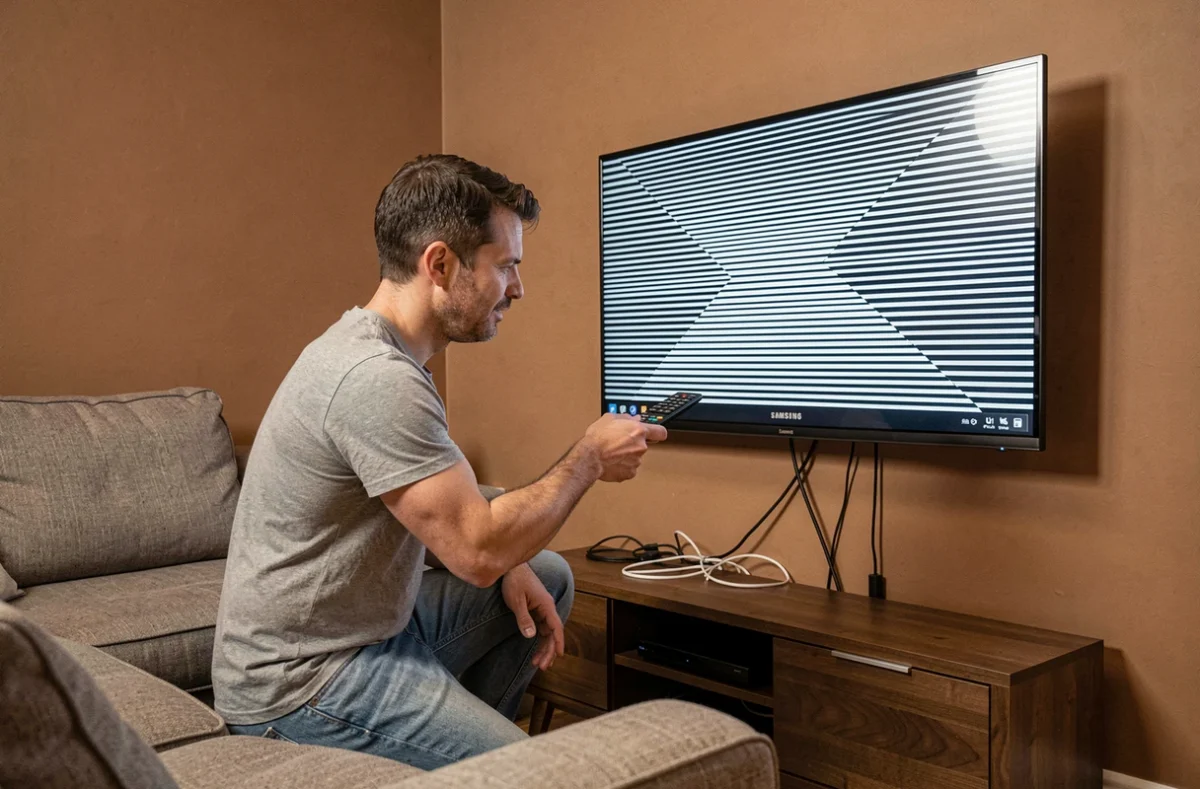
Uma faixa preta na lateral, uma parte da imagem que transborda para fora da tela, um leve deslocamento horizontal em toda a superfície: esses defeitos em uma TV Samsung nem sempre são indicativos de uma falha de hardware. Na maioria das vezes, o problema tem origem em uma configuração de exibição mal ajustada, seja no lado da televisão, seja no lado do dispositivo fonte. Identificar precisamente a origem do deslocamento antes de mexer nas configurações evita perder tempo em falsas pistas.
Menu interno Samsung: o primeiro teste a ser realizado antes de qualquer manipulação
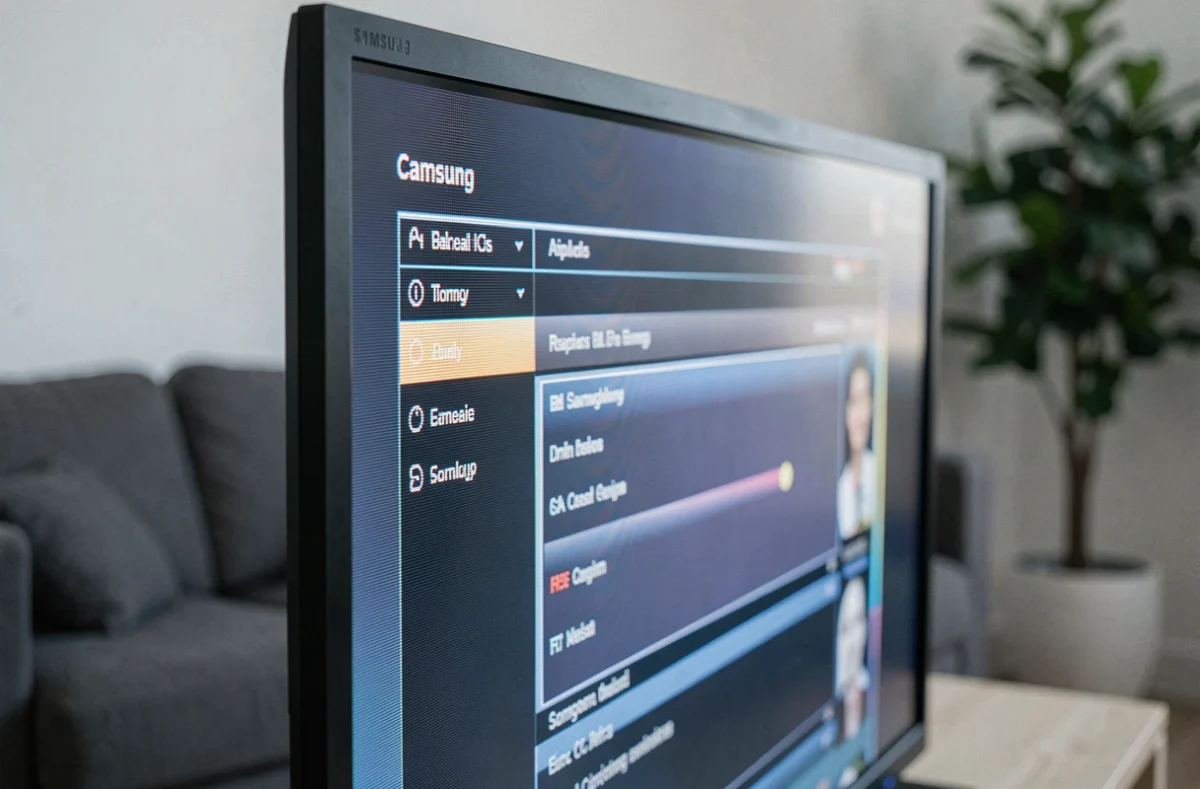
Antes de modificar qualquer parâmetro, exiba o menu nativo da televisão (botão Home ou Menu do controle remoto). Se o deslocamento, as faixas pretas ou a duplicação aparecerem também nos menus da Samsung, o cabo HDMI e o dispositivo conectado provavelmente não são a causa.
Essa distinção entre defeito de fonte e defeito da televisão é o primeiro passo lógico. Se os menus são exibidos corretamente, o problema vem da cadeia de sinal: cabo, decodificador, console ou PC. Se os menus também estão deslocados, deve-se considerar um reinício elétrico completo, uma atualização de firmware ou até mesmo um diagnóstico de hardware.
Para tentar resolver um problema de imagem deslocada em TV Samsung, esse método de eliminação continua sendo o mais confiável, pois visa a causa correta desde o início.
Overscan e tamanho da imagem na TV Samsung: a configuração que a maioria dos usuários ignora
O overscan é uma herança das TVs de tubo. Essa função recorta ligeiramente a imagem, ampliando-a para esconder possíveis artefatos nas bordas. Em uma tela plana moderna, o overscan não tem mais razão de ser. No entanto, ele permanece ativado por padrão em muitos modelos da Samsung, e é a causa mais frequente de imagem cortada ou deslocada.
A configuração pode ser encontrada nas configurações de imagem da televisão, sob o título Tamanho da imagem. A opção a selecionar é “Ajustar à tela” (ou “Screen Fit” nas versões em inglês). Esse parâmetro força a televisão a exibir a totalidade do sinal recebido sem recorte.
Um ponto merece atenção especial: cada entrada HDMI memoriza suas próprias configurações de tamanho de imagem. Um console conectado na HDMI 1 pode exibir a imagem corretamente, enquanto um decodificador na HDMI 2 apresenta um deslocamento visível. Portanto, é necessário verificar e ajustar a configuração para cada porta utilizada, uma por uma.
Overscan do lado da fonte: o duplo bloqueio
A televisão não é o único dispositivo a aplicar um overscan. Os decodificadores de TV digital, as caixas de internet e alguns consoles têm sua própria configuração de área de exibição. Se o overscan estiver ativo dos dois lados (fonte e TV), o deslocamento se acumula.
- Em uma caixa de internet, a configuração geralmente está em Configurações > Exibição > Área de exibição ou Formato de imagem.
- Em um console de jogos, procure nas configurações de tela um controle deslizante “área de exibição” ou “safe area” que permite ajustar as margens.
- Em um PC, a resolução de saída deve corresponder exatamente à resolução nativa da televisão, e a opção “escala” do driver gráfico (Nvidia, AMD ou Intel) deve estar configurada para “tela cheia” sem overscan.
Renomear a entrada HDMI em modo PC: um teste diagnóstico subestimado
As TVs Samsung aplicam um pós-processamento de imagem diferente dependendo do tipo de dispositivo detectado em cada porta HDMI. Quando um sinal é identificado como proveniente de um player Blu-ray ou de um decodificador, a televisão ativa tratamentos (suavização, interpolação, recorte) que podem causar um leve deslocamento ou perda de nitidez nas bordas.
Renomear manualmente a entrada HDMI para “PC” no gerenciador de dispositivos da televisão desativa parte desses tratamentos. O sinal é então exibido de maneira mais direta, pixel por pixel. Se o deslocamento desaparecer após essa renomeação, o problema vem do pós-processamento e não da tela ou do cabo.
Esse teste leva menos de um minuto e permite descartar um defeito de hardware. Para acessá-lo: Fonte > Modificar nome > selecionar a porta em questão > escolher “PC”.
Reinicialização de imagem e atualização de firmware: as opções quando o ajuste não é suficiente
Quando o ajuste do tamanho da imagem e a renomeação HDMI não mudaram nada, duas opções permanecem antes de considerar entrar em contato com o suporte da Samsung.
Reinicializar as configurações de imagem
Essa função redefine todas as configurações visuais (brilho, contraste, tamanho, modo de imagem) para seus valores de fábrica, sem apagar os aplicativos ou contas. O caminho habitual: Menu > Configurações > Imagem > Configurações avançadas > Reinicializar imagem. É uma redefinição direcionada, menos radical do que uma reinicialização completa da televisão.
Atualizar o software interno
A Samsung lança regularmente correções que corrigem anomalias de exibição. A verificação é feita em Menu > Configurações > Assistência > Atualização de software > Atualizar agora. Se a televisão estiver conectada à rede, a atualização será baixada automaticamente.
- Um reinício elétrico (desconectar a TV da tomada por dois minutos e depois reconectar) pode resolver anomalias temporárias relacionadas ao cache de software.
- Se o deslocamento persistir após a reinicialização e atualização, e for visível até mesmo nos menus nativos, o defeito é provavelmente de hardware (flexível, placa T-Con ou tela).
- Nesse caso, um diagnóstico pelo serviço de atendimento ao cliente da Samsung continua sendo a única opção confiável. Tentar consertar um componente interno por conta própria geralmente anula a garantia.
Um problema de imagem deslocada em uma TV Samsung é resolvido na grande maioria dos casos por um ajuste do overscan ou uma mudança no modo de entrada HDMI. A verificação do menu interno permite decidir rapidamente entre um defeito de software e um defeito de hardware. Quando as configurações não mudam nada e o deslocamento afeta também os menus nativos da televisão, a pista de hardware se torna a mais provável, e apenas um técnico pode confirmar a origem exata do problema.